Настройка V2RayTun: импорт и Connect
Клиент уже скачан, ссылка подписки лежит в сообщении, но в меню V2RayTun много незнакомых пунктов. В первый вечер не нужно разбираться со всеми. Рабочая настройка начинается с одного профиля и одного подключения, а TUN, DNS и правила имеют смысл трогать только после понятного базового результата.
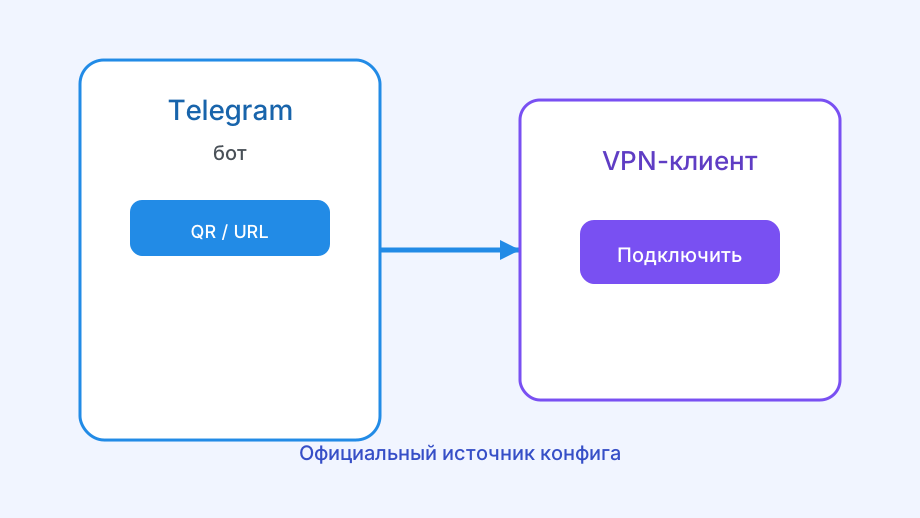
Подготовка к импорту
Проверьте, что V2RayTun установлен из официального источника и другой VPN временно выключен. На Android это также касается блокировщиков рекламы с VPN-режимом; на Windows — старых клиентов и прокси-расширений.
Получите личный URL, QR или файл у источника доступа. Эти данные не редактируют вручную и не проверяют на стороннем сайте: один незаметный символ ломает импорт, а публикация делает доступ небезопасным.
Пустой список при первом запуске ожидаем. V2RayTun не обязан показывать серверы, пока вы не добавили свою конфигурацию.
- До настройки
- Один активный VPN
- Для импорта
- Личный URL, QR или файл
- Пустой экран
- Нормальное состояние нового клиента
Добавляем профиль
Откройте добавление конфигурации и выберите способ, совпадающий с форматом данных. QR считывается камерой, URL вставляется из буфера, файл выбирается в хранилище устройства.
После импорта проверьте, есть ли список узлов и понятное имя. Если профиль добавился дважды, оставьте одну запись. Дубликаты мешают понять, какую конфигурацию вы включили.
- Скопировать данные без текста вокруг
- Открыть нужный способ импорта
- Добавить один профиль
- Проверить имя и узлы
- Удалить явные дубликаты
Первый Connect
Выберите добавленный профиль, нажмите Connect и подтвердите системное разрешение. Дождитесь стабильного статуса, не нажимая кнопку несколько раз подряд.
Откройте два разных ресурса и проверьте внешний IP. Если браузер работает, а другое приложение нет, не меняйте сразу всё: сначала посмотрите, не остался ли системный прокси или второй VPN.
| Результат | Следующий шаг |
|---|---|
| Импорт не проходит | Заново скопировать исходные данные |
| Connected, но нет сети | Исключить второй VPN и DNS-фильтр |
| Работает только в одной сети | Проверить роутер или маршрут |
Настройки после успешного теста
TUN выбирают, когда туннель должен обслуживать разные приложения, а не только один прокси-настроенный браузер. Не включайте его одновременно с десятком других изменений — сначала запомните рабочую базовую конфигурацию.
На телефоне проверьте, не усыпляет ли система клиент после блокировки. На ПК после сна посмотрите состояние сети и сделайте обычный повторный Connect.
После настройки можно перейти к особенностям Android или работе на Windows. При сбое используйте диагностику по симптомам.
Настройка после первого успеха
После успешного Connect не меняйте сразу DNS, режим и правила. Дайте соединению поработать в обычном сценарии: откройте нужные приложения, заблокируйте экран или переведите ноутбук в сон и проверьте результат.
Обновляемая подписка может показывать несколько узлов. Это не приглашение включать все сразу: выберите один, проверьте его, а смену узла используйте как отдельный диагностический шаг.
Если конфигурация импортирована, но имя выглядит пустым или странным, переименуйте профиль, если интерфейс это позволяет. Понятные обозначения уменьшают риск включить старую запись.
На телефоне не разрешайте приложению все системные настройки «на всякий случай». Для базового туннеля нужен системный VPN-запрос, а дополнительные разрешения оценивайте по их реальной функции.
Если проблема возникает после обновления, сначала сравните её с прежним режимом и другой сетью. Переустановка имеет смысл только после такой проверки.
Несколько профилей: как переключаться без путаницы
Если у вас несколько конфигураций — например, для дома и для поездок — переименуйте каждую сразу после импорта понятным словом, а не оставляйте автоматическое имя из ссылки. Это особенно помогает через несколько месяцев, когда сложно вспомнить, какой профиль для чего предназначен.
Переключение между профилями всегда означает полный Disconnect от одного и Connect к другому, а не одновременную работу обоих. Если нужный сайт не открылся сразу после переключения, дайте пару секунд на установление нового соединения, прежде чем считать это ошибкой.
Не держите в списке профили, которыми не пользуетесь месяцами: устаревшие серверы иногда становятся недоступны, и случайный выбор такого профиля выглядит как общая поломка клиента, хотя рабочие конфигурации при этом не пострадали.
Автозапуск и работа в фоне после настройки
Для постоянно активного туннеля проверьте настройку автозапуска клиента вместе с системой отдельно на телефоне и на компьютере — они не связаны между собой и настраиваются в каждом приложении своими средствами.
На Android фоновая работа зависит от производителя оболочки не меньше, чем от самого V2RayTun. Уже после первичной настройки стоит один раз протестировать разрыв с заблокированным на несколько минут экраном, чтобы не столкнуться с этим неожиданно позже.
На Windows автозапуск при входе в систему полезен для рабочего компьютера, но может мешать, если вы иногда работаете без VPN намеренно. В таком случае удобнее отключить автозапуск и включать клиент вручную по необходимости.
Если автозапуск включён, но интерфейс при старте системы не показывается на экране, это обычно означает, что клиент свернулся в трей или в фоновые процессы. Ищите значок в системном лотке или в списке уведомлений, прежде чем считать, что программа не запустилась вовсе.
Не включайте автозапуск сразу на нескольких устройствах, если у тарифа ограничен лимит одновременных подключений. Постоянно активный туннель на редко используемом планшете может незаметно занимать слот, нужный основному телефону или ноутбуку.
Если планируете оставлять клиент постоянно включённым на домашнем компьютере как своего рода мини-сервер для других устройств сети, уточните у поставщика доступа, разрешён ли такой сценарий в рамках вашего тарифа, прежде чем настраивать автозапуск на постоянной основе.